
[갤럭시 데이터 옮기기 완벽 가이드 및 카톡 백업 실수 방지] 새로 구매한 갤럭시 Z 폴드8, 플립8, S26 시리즈 자급제폰으로 연락처, 사진, 앱은 물론 카카오톡 대화 내용까지 유실 없이 가장 안전하게 10분 만에 이동하는 스마트스위치(Smart Switch) 활용법과 실전 꿀팁을 상세히 정리해 드립니다.
💡 바쁘신 분들을 위한 3줄 핵심 요약
- 초기 설정은 일단 '건너뛰기': 새 폰 개통 시 구글/삼성 계정 로그인을 먼저 진행하면 오류가 발생할 수 있으므로, 홈 화면진입 후 스마트스위치를 실행하는 것이 훨씬 빠릅니다.
- 카톡 대화 백업과 유심 이동 순서 엄수: 데이터 백업 전 카카오 계정 비밀번호 확인 및 대화 백업을 진행하고, 데이터 전송이 100% 완료된 후에 기존 폰에서 유심을 뽑아 옮겨야 정지를 막습니다.
- 256GB 이하는 무선, 512GB 이상은 C to C 케이블: 용량이 적다면 QR코드 방식의 무선 전송이 편리하며, 대용량 영상 데이터가 많다면 유선 케이블 연결이 속도와 안정성 면에서 압도적입니다.
[갤럭시 폴드8 스펙 총정리] 폴드7과 차이점 및 가격 배터리 실사용 비교
[갤럭시 Z 폴드8 출시일 및 스펙 유출 루머 완벽 정리] 2026년 하반기 최고 기대작 갤럭시 Z 폴드8의 출시일, 가격, 배터리, 폴드7과의 핵심 차이점까지 수많은 유출 정보를 종합해 팩트 위주로 깊이
newpost365.com
1. 새 폰 교체 시 데이터 유실 및 전송 오류가 발생하는 진짜 원인
자급제 스마트폰이나 통신사 기기 변경으로 새 갤럭시를 손에 쥐었을 때 가장 큰 스트레스는 바로 '데이터 이전'입니다. 스마트스위치(Smart Switch)라는 훌륭한 공식 앱이 존재함에도 불구하고, 전송 도중 99%에서 멈추거나 카카오톡 대화 내용이 날아가는 사고가 빈번하게 발생합니다.
실제 사용자들이 경험하는 대표적인 데이터 이전 실패 및 불편 사례는 다음과 같습니다.
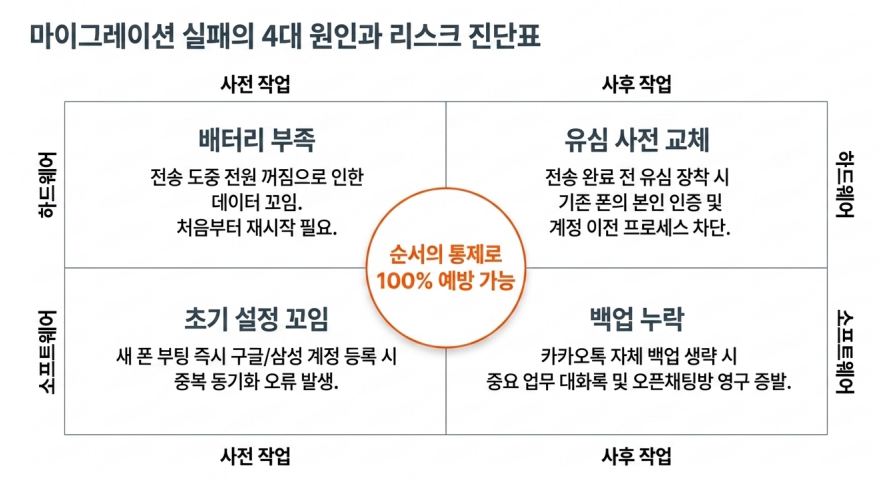
- 배터리 부족으로 인한 기기 꺼짐: 전송 도중 전원이 꺼져 데이터 꼬임 현상이 발생하고 처음부터 다시 진행해야 하는 문제
- 카카오톡 대화 및 오픈채팅방 증발: 스마트스위치만 믿고 카톡 자체 백업을 건너뛰어 중요한 업무 대화록이 삭제되는 사고
- 유심(USIM) 사전 교체로 인한 인증 불가: 데이터 전송 전에 유심부터 옮겨 끼워 기존 폰의 본인 인증 및 계정 이전 프로세스가 막히는 현상
- 초기 설정 꼬임: 새 폰 전원을 켜자마자 구글 계정과 삼성 계정을 일일이 등록하다가 앱 동기화가 중복으로 얽히는 현상
이러한 문제들은 전송 프로세스의 '순서'만 제대로 숙지하면 100% 예방할 수 있습니다. 2026년 최신 갤럭시 폼팩터 기준, 안전하고 완벽한 세팅 절차를 단계별로 알아보겠습니다.
2. 스마트스위치 실행 전 필수 준비사항과 카카오톡 백업 팁
2-1. 데이터 전송 전 절대 놓쳐서는 안 될 3가지 사전 작업
본격적으로 데이터를 보내기 전, 다음 3가지 사항을 반드시 확인해야 데이터 손실 및 연결 끊김을 방지할 수 있습니다.
- 배터리 잔량 80% 이상 확보 또는 충전기 연결: 무선 데이터 전송 시 Wi-Fi 직연결(Wi-Fi Direct) 방식을 사용하여 발열과 배터리 소모가 급격히 늘어납니다. 최소 80% 이상 충전해 두거나 두 기기 모두 충전 케이블을 꽂은 상태에서 진행하세요.
- 새 폰 초기 설정은 무조건 '건너뛰기': 새 폰 부팅 시 나오는 구글, 삼성 계정, 와이파이, 네트워크 설정 등은 전부 '건너뛰기' 또는 '나중에 설정'을 눌러 메인 홈 화면으로 진입합니다. 홈 화면에서 스마트스위치 앱을 직접 실행하는 것이 오류 없이 깔끔하게 전송되는 지름길입니다.
- 스마트스위치 앱 최신 버전 업데이트: 기존 폰과 새 폰 모두 구글 플레이 스토어 또는 갤럭시 스토어에서 Smart Switch 앱을 최신 버전으로 업데이트해야 호환성 문제가 생기지 않습니다.
2-2. 카카오톡 대화록 및 금융 앱 완벽 이전 세팅법
가장 문의가 많은 카카오톡은 최근 스마트스위치와의 협업 강화로 대화 내용이 일괄 이동되기도 하지만, 계정 비밀번호 불일치나 오작동에 대비해 수동 백업을 해두는 것이 안전합니다.
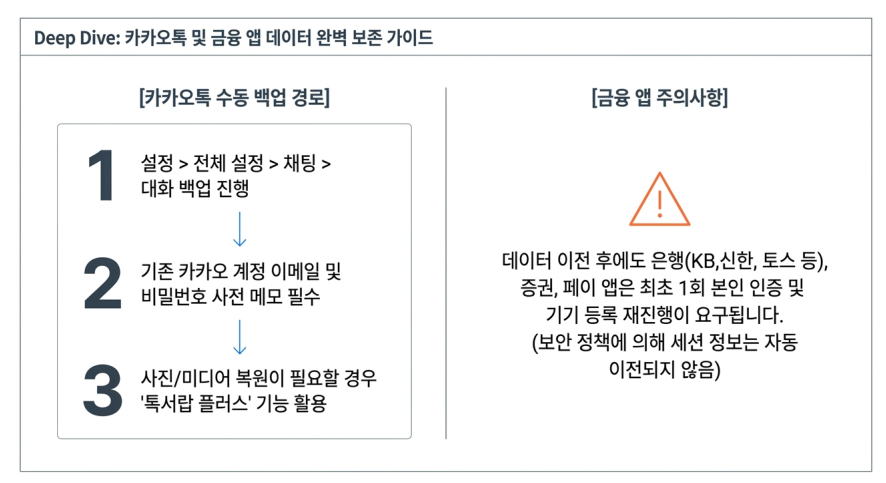
- 카카오톡 수동 백업 방법: 카카오톡 실행 > 우측 상단 설정(톱니바퀴) > 전체 설정 > 채팅 > 대화 백업으로 진입하여 백업 비밀번호를 설정하고 백업을 진행합니다 (텍스트 무료 백업). 사진과 미디어 파일까지 전체 복원하고 싶다면 '톡서랍 플러스' 기능을 활용하는 것이 좋습니다.
- 카카오 계정 이메일과 비밀번호 사전 확인: 새 폰에서 카카오톡을 처음 켤 때 로그인 정보가 필요하므로 기존 폰에서 계정이 어떤 이메일로 연동되어 있는지 미리 메모해 두세요.
3. 스마트스위치 유선 vs 무선 비교 및 단계별 이동 실전
3-1. 전송 방식 선택 및 상세 데이터 비교표
스마트스위치는 무선(Wi-Fi Direct) 전송과 USB C to C 케이블을 이용한 유선 전송 방식을 모두 지원합니다. 저장된 데이터의 용량과 본인의 환경에 맞춰 최선의 방식을 선택해야 합니다.
| 비교 항목 | 무선 연결 방식 (Wi-Fi Direct) | 유선 연결 방식 (USB C to C 케이블) |
| 추천 대상 | 256GB 이하 / 케이블이 없는 경우 | 512GB ~ 1TB 대용량 / 빠르고 확실한 전송 원할 때 |
| 전송 속도 | 평균 100GB당 약 15~20분 소요 | 평균 100GB당 약 7~10분 소요 (USB 3.0 이상) |
| 연결 편의성 | 매우 편리함 (QR코드 스캔 방식) | C to C 데이터 케이블 직접 연결 필요 |
| 전송 안정성 | 주변 Wi-Fi 신호 간섭 시 속도 저하 가능 | 물리 케이블 연결로 끊김 없이 가장 안정적 |
| 옮겨지는 항목 | 사진, 동영상, 연락처, 앱, 설정, 문자 등 동일 | 사진, 동영상, 연락처, 앱, 설정, 문자 등 동일 |
3-2. 스마트스위치 데이터 전송 순서 (step-by-step)
- 기존 폰과 새 폰에서 모두 Smart Switch 앱을 엽니다 (기본 설정 메뉴의 '계정 및 백업'에서도 실행 가능).
- 기존 폰에서는 '데이터 보내기', 새 폰에서는 '데이터 받기'를 누릅니다.
- 전송 방식을 선택합니다 (무선 선택 시 새 폰의 QR코드를 기존 폰 카메라로 스캔).
- 가져올 콘텐츠를 선택합니다 ('모두 가져오기' 권장: 앱 화면 배치, 배경화면, 공인인증서 일부, Wi-Fi 저장 정보까지 그대로 복사).
- 구글 계정 및 삼성 계정 복원 동기화: 전송 과정 중 '계정 가져오기' 승인 팝업이 뜨면 기존 폰의 지문이나 패턴을 인증하여 새 폰으로 계정 로그인 정보를 넘깁니다.
- 전송 완료 후 새 폰 백그라운드에서 앱 설치 작업이 진행되므로 약 10~20분간 기다립니다.
4. 아이폰에서 갤럭시로 데이터 옮길 때 주의사항
아이폰(iOS)에서 갤럭시로 기기를 변경하는 경우에도 스마트스위치를 이용하면 사진, 주소록, 캘린더, 메모는 물론 무료 앱 리스트까지 손쉽게 가져올 수 있습니다.
- 무선 QR코드 전송 및 C to Lightning/C to C 케이블 연결 지원: 최신 iOS 환경에서는 QR코드 스캔을 통한 무선 전송도 매우 원활해졌습니다.
- iMessage 및 FaceTime 끄기: 데이터 전송 전 아이폰 설정에서 iMessage를 비활성화해야 갤럭시로 전환 후 기존 아이폰 유저들이 보낸 문자 메시지가 누락되지 않습니다.
- 카카오톡 대화 백업: 아이폰 간 카톡 이동과 달리 OS가 달라지므로 카카오톡 앱 내 '대화 백업' 기능을 먼저 수행한 후 갤럭시에서 동일 계정으로 로그인해야 정상 복원됩니다.
5. 데이터 전송 완료 후 마감 체크리스트 및 비용 절감 팁
5-1. 성공적인 완성을 위한 필수 마감 작업
데이터 이동 화면이 100% 완료되었다고 해서 바로 기존 폰을 초기화하면 안 됩니다.
- 유심(USIM/eSIM) 변경은 맨 마지막에 진행: 스마트스위치 작업이 완전히 끝나고 앱 복원까지 확인한 후, 기존 폰 전원을 끄고 유심 핀을 이용해 유심 트레이를 추출하여 새 폰에 장착합니다.
- 금융 앱 및 인증서 재활성화: 보안 정책상 은행(KB, 신한, 토스 등), 증권, 페이 앱은 데이터가 넘어가도 최초 1회 본인 인증 및 기기 등록을 새로 진행해야 합니다.
- 기존 폰 초기화는 최소 2~3일 뒤에: 공인인증서나 특정 앱의 로그인 정보, 혹은 보안 갤러리 내 파일이 누락되었을 수 있으므로 실사용 2~3일 후 이상이 없을 때 설정 > 일반 > 리셋(초기화) > 기기 전체 초기화를 진행하세요.
5-2. 상황별 유지비 및 알뜰폰 세팅 가이드
새 핸드폰 개통 시 통신사 비용을 최적화하기 위한 연령대별/상황별 시뮬레이션입니다.
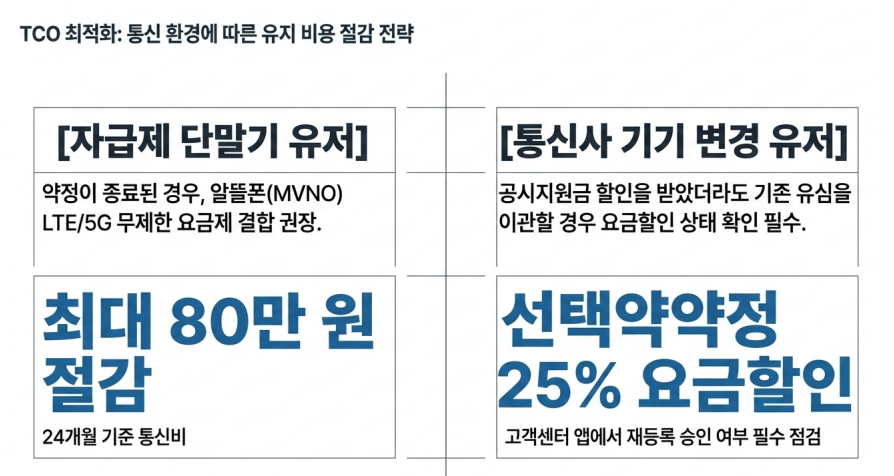
- 자급제 단말기 구매 유저: 자급제 구매 후 기존 약정이 끝났다면 월 1~2만 원대 알뜰폰 LTE/5G 무제한 요금제로 개통하는 것이 24개월 기준 통신비를 최대 80만 원 이상 절약할 수 있습니다.
- 통신사 기기 변경 유저: 공시지원금 기기값 할인을 받았더라도 기존 유심을 그대로 옮겨 사용할 경우, 선택약정 25% 요금할인이 승인되어 있는지 통신사 고객센터 앱에서 꼭 확인해야 합니다.
6. FAQ 자주 묻는 질문
Q1. 데이터 전송 시간이 너무 오래 걸리거나 99%에서 안 넘어가요.
A. 미디어 파일(사진, 동영상)의 용량이 수백 GB에 달할 경우 백그라운드 인덱싱 작업 때문에 99%에서 멈춘 것처럼 보일 수 있습니다. 앱이 종료되지 않았다면 화면을 켜둔 채로 10~15분 정도 더 기다리시면 정상 완료됩니다.
Q2. 스마트스위치를 쓰면 모든 앱의 아이디와 비밀번호까지 자동 로그인되나요?
A. 보안 등급이 높은 앱(금융, 보안 메신저, 게임 등)은 세션 정보가 이전되지 않아 재로그인이 필요합니다. 다만 구글 및 삼성 계정 기반 앱들은 계정 자동 동기화를 통해 비밀번호 입력 없이 편리하게 로그인됩니다.
Q3. 기존 폰에 있던 SD카드 데이터는 어떻게 옮기나요?
A. 스마트스위치 실행 시 SD카드 저장 공간의 데이터도 전송 항목으로 선택할 수 있으며, SD카드를 지원하지 않는 최신 갤럭시 내장 메모리로도 바로 옮길 수 있습니다.
최종 결론
갤럭시 데이터 옮기기는 "배터리 완충 → 새 폰 초기설정 건너뛰기 → 스마트스위치 무선/유선 전송 → 카카오톡 및 금융 앱 인증 → 유심 교체"의 5단계 순서만 정확히 지키면 누구나 실수 없이 10분 만에 끝낼 수 있습니다.
더 이상 데이터 유실이나 대화방 삭제 걱정으로 스트레스받지 마시고, 안내해 드린 순서대로 편안하게 새 스마트폰을 세팅해 보시기 바랍니다!
국민연금 5년 늦췄더니 월 136만 원? 2026 연기연금 수령액 계산 및 분석
2026년 기준 국민연금 수령 시기를 두고 고민 중이신가요? 섣부른 조기수령 대신 수령 나이를 5년 늦추는 '국민연금 연기연금' 제도를 활용하면 평생 받는 연금액을 최대 36%까지 늘려 월 136만 원
newpost365.com
2026 레버리지 ETF 하는 법: 사전교육 신청부터 거래 조건까지 5분 완성
2026년 최신 레버리지 ETF 거래 방법 총정리! 금융투자교육원 사전교육 신청, 수강료, 이수번호 증권사 등록 방법부터 기본예탁금 등 필수 거래 조건까지 5분 만에 완벽하게 이해할 수 있도록 쉽게
newpost365.com
2026 예술활동준비금 신청방법: 1인당 300만원 지원 자격 및 서류 준비
2026년 예술활동준비금 지원사업 시작! 1인당 300만 원 지급되는 자격 조건(중위소득 120%), 신청 기간(3/23~4/17), 필수 서류와 선정 기준을 총정리했습니다. 예술인 복지 혜택을 놓치지 마세요. 문화
newpost365.com